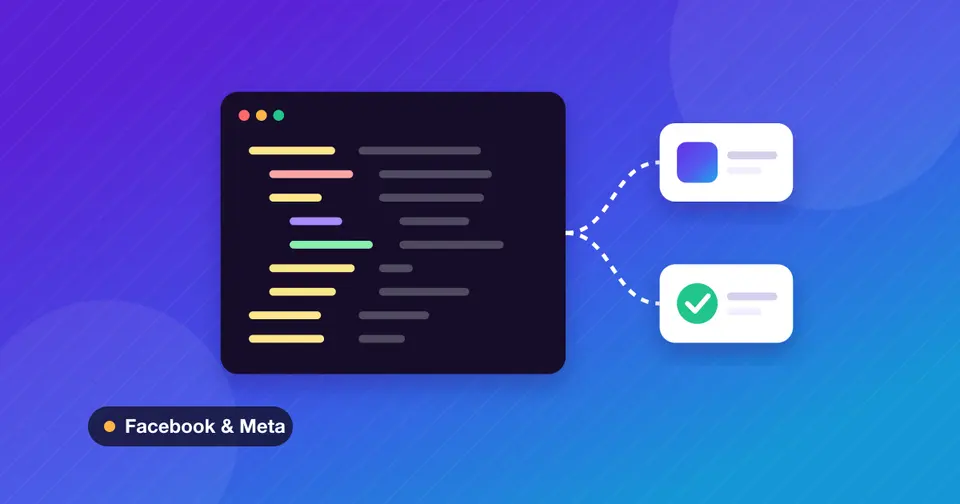
- Meta Pixel (tên cũ Facebook Pixel) là đoạn mã trên website ghi nhận hành động như xem sản phẩm, thêm giỏ, mua hàng để đo và tối ưu quảng cáo.
- Cài đặt gồm hai phần: tạo pixel trong Trình quản lý sự kiện và gắn mã cơ sở, rồi thêm các sự kiện chuẩn.
- Sự kiện Purchase bắt buộc có value và currency, chỉ kích hoạt một lần cho mỗi đơn.
- Nên dùng thêm Conversions API gửi sự kiện từ máy chủ và khai báo cùng event_id để Meta loại trùng.
- Kiểm tra bằng Pixel Helper, công cụ Kiểm tra sự kiện và tab Chẩn đoán trong Events Manager.
Facebook Pixel, nay gọi là Meta Pixel, là đoạn mã gắn trên website để ghi nhận hành động của người dùng sau khi họ thấy hoặc bấm vào quảng cáo của Meta: xem sản phẩm, thêm giỏ hàng, mua hàng, gửi form. Dữ liệu này giúp đo lường chuyển đổi, tối ưu quảng cáo cho đúng người có khả năng hành động và xây dựng đối tượng remarketing. Để theo dõi chính xác trong bối cảnh trình duyệt ngày càng hạn chế theo dõi, Pixel nên được kết hợp với Conversions API. Bài hướng dẫn này đi qua từng bước cài đặt và kiểm tra.
Pixel hoạt động như thế nào
Khi người dùng mở trang có cài Pixel, đoạn mã chạy trên trình duyệt và gửi sự kiện về Meta kèm thông tin như trang đang xem, giá trị đơn hàng. Meta đối chiếu với người dùng đã thấy quảng cáo để ghi nhận chuyển đổi. Vì chạy trên trình duyệt, Pixel có thể bị ảnh hưởng bởi trình chặn quảng cáo, cài đặt quyền riêng tư của trình duyệt và hệ điều hành, hoặc lỗi tải trang. Đó là lý do cần thêm Conversions API gửi dữ liệu từ máy chủ.
Bước 1: Tạo Pixel trong Events Manager
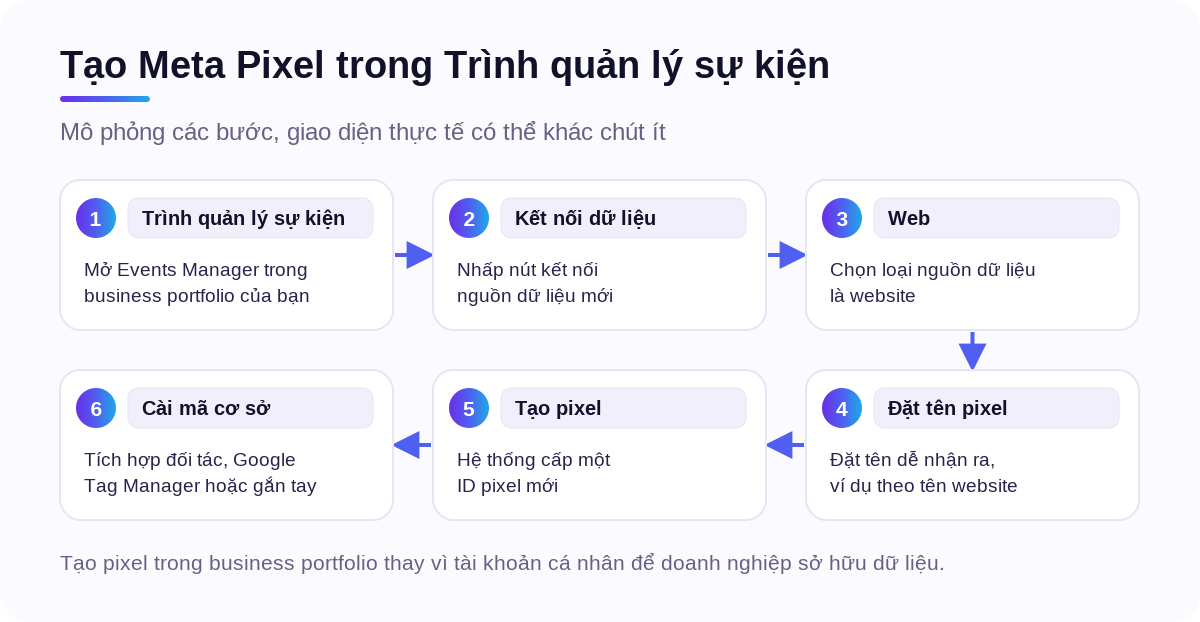
Theo hướng dẫn thiết lập Meta Pixel, bạn vào Trình quản lý sự kiện (Events Manager), nhấp Kết nối dữ liệu, chọn Web, đặt tên cho pixel rồi tạo; hệ thống sẽ cấp một ID pixel mới. Nên tạo Pixel trong trang quản lý tài sản doanh nghiệp (business portfolio), không phải tài khoản cá nhân, để doanh nghiệp sở hữu dữ liệu và phân quyền dễ dàng.
Bước 2: Cài mã cơ sở lên website
Có ba cách phổ biến:
- Tích hợp đối tác: các nền tảng như Shopify, WooCommerce, Haravan, Sapo thường có tích hợp sẵn, chỉ cần kết nối tài khoản. Cách này thường tự cài sự kiện thương mại điện tử.
- Google Tag Manager: thêm thẻ Meta Pixel qua Tag Manager, thuận tiện khi đã dùng GTM cho các thẻ khác.
- Gắn mã thủ công: chèn đoạn mã cơ sở vào phần head của mọi trang.
Bước 3: Thiết lập sự kiện chuẩn
Mã cơ sở chỉ ghi nhận lượt xem trang. Để đo chuyển đổi, cần thêm sự kiện chuẩn tương ứng với hành động:
| Sự kiện | Khi nào kích hoạt | Tham số nên gửi |
|---|---|---|
| ViewContent | Xem trang sản phẩm | content_ids, content_type, value, currency |
| AddToCart | Thêm vào giỏ | content_ids, value, currency |
| InitiateCheckout | Bắt đầu thanh toán | value, currency, num_items |
| Purchase | Hoàn tất mua hàng | value, currency, content_ids |
| Lead | Gửi form đăng ký | Có thể thêm giá trị ước tính |
| Contact, Schedule | Bấm gọi, đặt lịch | Tùy nhu cầu |
Sự kiện Purchase phải gửi đúng giá trị thực và đơn vị tiền tệ (VND) để báo cáo ROAS có ý nghĩa. Sự kiện chỉ nên kích hoạt một lần cho mỗi đơn, thường trên trang cảm ơn hoặc xác nhận đơn hàng.
Bước 4: Thêm Conversions API
Conversions API (CAPI) gửi sự kiện trực tiếp từ máy chủ website tới Meta, không phụ thuộc trình duyệt. Có thể thiết lập qua tích hợp đối tác của nền tảng bán hàng, qua Conversions API Gateway, hoặc qua Google Tag Manager phía máy chủ. Khi gửi kèm thông tin khách hàng như email, số điện thoại, dữ liệu phải được chuẩn hóa và băm (hash) bằng SHA-256 theo yêu cầu của Meta và chỉ gửi khi có cơ sở pháp lý phù hợp với chính sách quyền riêng tư của bạn.
Bước 5: Chống trùng sự kiện
Khi dùng cả Pixel và CAPI, cùng một hành động có thể được gửi hai lần. Để Meta loại trùng, mỗi sự kiện cần có cùng tên sự kiện và cùng mã sự kiện ở cả hai nguồn (eventID của Pixel khớp với event_id của Conversions API). Nếu thiếu, số chuyển đổi có thể bị nhân đôi, khiến báo cáo sai và quảng cáo tối ưu lệch.
Bước 6: Xác minh tên miền và cấu hình sự kiện
Xác minh tên miền trong Business Suite để chứng minh doanh nghiệp sở hữu website. Kiểm tra mục cài đặt sự kiện trong Events Manager theo hướng dẫn hiện hành của Meta, vì cách ưu tiên và cấu hình sự kiện web đã có nhiều thay đổi sau các cập nhật quyền riêng tư trên iOS.
Bước 7: Kiểm tra và theo dõi chất lượng
- Meta Pixel Helper: tiện ích trình duyệt cho biết Pixel có hoạt động trên trang, sự kiện nào được gửi.
- Kiểm tra sự kiện (Test Events): trong Events Manager, nhập địa chỉ website, thao tác thử và xem sự kiện về theo thời gian thực từ cả trình duyệt và máy chủ.
- Chất lượng đối sánh sự kiện: Events Manager chấm điểm mức độ thông tin khách hàng gửi kèm giúp Meta đối sánh người dùng. Điểm cao hơn thường giúp đo lường và tối ưu tốt hơn.
- Chẩn đoán: tab chẩn đoán báo các lỗi như thiếu tham số, giá trị không hợp lệ, trùng sự kiện.
Dùng dữ liệu Pixel cho quảng cáo
Khi Pixel đã hoạt động ổn định, bạn có thể tối ưu chiến dịch cho sự kiện Purchase hoặc Lead, tạo đối tượng tùy chỉnh từ người xem sản phẩm, thêm giỏ hàng, và tạo đối tượng tương tự từ khách đã mua. Cách khai thác các đối tượng này có trong bài chiến lược remarketing, retargeting, còn cách thiết lập chiến dịch tổng thể có trong bài hướng dẫn chạy Facebook Ads.
Lỗi thường gặp
- Cài Pixel hai lần (vừa tích hợp vừa thủ công) gây trùng sự kiện.
- Sự kiện Purchase kích hoạt mỗi lần tải lại trang cảm ơn.
- Gửi giá trị đơn hàng sai định dạng hoặc thiếu đơn vị tiền tệ.
- Website không có thông báo cookie và chính sách quyền riêng tư đề cập việc dùng Pixel.
- Pixel thuộc tài khoản cá nhân của nhân viên cũ, doanh nghiệp mất quyền truy cập.
Số chuyển đổi trong Meta thường không khớp hoàn toàn với Google Analytics 4 do khác mô hình phân bổ. Dùng bài hướng dẫn Google Analytics 4 để hiểu cách đối chiếu hai nguồn dữ liệu.
Câu hỏi thường gặp
Facebook Pixel và Meta Pixel có khác nhau không?
Không, đây là cùng một công cụ. Sau khi Facebook đổi tên công ty mẹ thành Meta, Facebook Pixel được gọi là Meta Pixel, chức năng vẫn tương tự.
Có bắt buộc dùng Conversions API không?
Không bắt buộc, nhưng rất nên dùng. Chỉ dựa vào Pixel trên trình duyệt có thể bỏ sót một phần chuyển đổi do trình chặn quảng cáo và hạn chế quyền riêng tư, làm quảng cáo tối ưu kém hơn.
Một website có thể dùng nhiều Pixel không?
Có thể, nhưng nên hạn chế để tránh nhầm lẫn và tăng thời gian tải trang. Thông thường một doanh nghiệp nên dùng một Pixel chính cho website và quản lý trong trang quản lý tài sản doanh nghiệp (business portfolio) của mình.